อยากใช้ Apple Pay ในไทยแบบเต็มรูปแบบ แต่บัตรธนาคารไทยยังไม่รองรับ? บัตร Curve คือตัวช่วยยอดฮิตที่รวมบัตรหลายใบไว้ในที่เดียวและเพิ่มเข้า Apple Wallet ได้ บทความนี้สรุปเงื่อนไขและขั้นตอนการสมัครแบบละเอียดทีละสเต็ป
⚠️ ข้อควรรู้ก่อนสมัคร (สำคัญมากสำหรับคนไทย)
ก่อนเริ่มสมัคร ควรเข้าใจเงื่อนไขของ Curve ให้ชัดเจนก่อน ดังนี้
- ประเทศที่รองรับ: Curve เปิดให้บริการอย่างเป็นทางการเฉพาะผู้ที่มีอายุ 18 ปีขึ้นไป และพำนักอาศัยอยู่ในสหราชอาณาจักร (UK) หรือกลุ่มประเทศเขตเศรษฐกิจยุโรป (EEA) เท่านั้น (ไม่รองรับการสมัครด้วยที่อยู่หรือเอกสารของประเทศไทยโดยตรง)
- กลุ่มคนไทยที่สมัครได้:
- คนไทยที่เรียน ทำงาน หรืออาศัยอยู่ใน UK / ยุโรป (EEA) และมีเอกสารยืนยันถิ่นที่อยู่ (เช่น Visa, BRP/eVisa, Residence Permit) รวมถึงที่อยู่สำหรับจัดส่งบัตร
- หมายเหตุสำหรับคนไทยที่อยู่ไทย: หากไม่มีถิ่นที่อยู่หรือเอกสารใน UK/EEA จะไม่สามารถผ่านขั้นตอนยืนยันตัวตน (KYC) ได้ตามกฎของ Curve (ไม่แนะนำให้ใช้ที่อยู่ปลอมหรือบริการรับส่งพัสดุ เพราะระบบตรวจสอบฐานข้อมูลเครดิต/ที่อยู่ และอาจทำให้บัญชีถูกระงับพร้อมเงินค้างในระบบ)
- เงื่อนไขการผูกบัตรใบแรก (Funding Card): บัตรใบแรกที่นำมาผูกต้องเป็นบัตรเดบิตหรือเครดิตที่ออกใน UK หรือ EEA เท่านั้น (หลังเปิดใช้งาน Curve สำเร็จแล้วจึงเพิ่มบัตรต่างประเทศใบอื่นได้ แต่มีค่าธรรมเนียมเพิ่ม และตั้งแต่เมษายน 2023 เป็นต้นมา ไม่สามารถเพิ่มบัตร Visa ที่ออกนอก UK/EEA ได้)
🧾 สิ่งที่ต้องเตรียมก่อนสมัคร
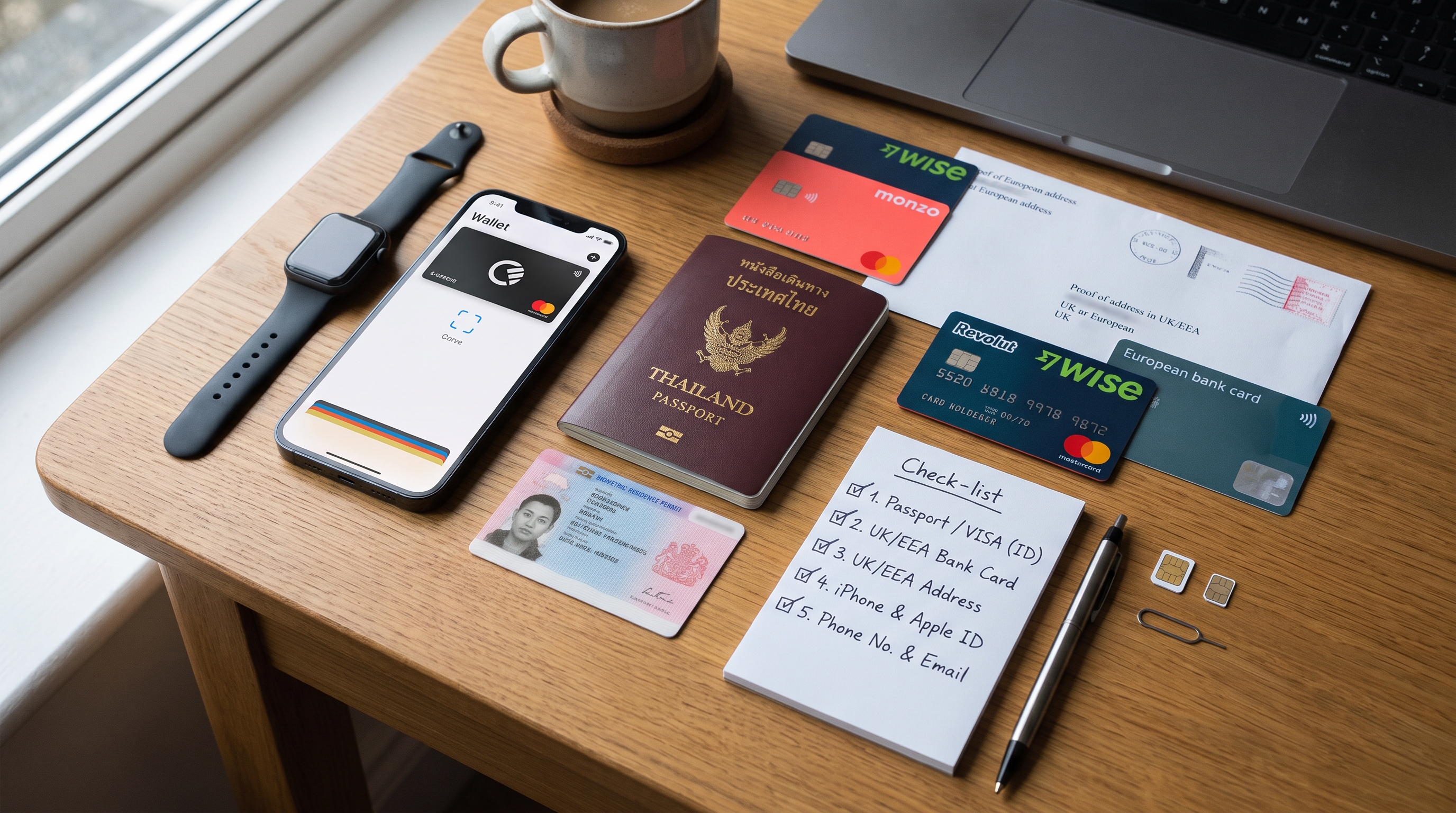
- สมาร์ตโฟน iPhone (ควรเป็น iOS 17.4 ขึ้นไป สำหรับฟีเจอร์ Curve Pay)
- App Store / Apple ID โซน UK หรือยุโรป (EEA) (เพราะแอป Curve Pay ไม่เปิดให้ดาวน์โหลดใน App Store ไทย)
- เบอร์โทรศัพท์ (สำหรับรับรหัส OTP) และ อีเมล ที่ใช้งานได้จริง
- ที่อยู่จริงใน UK หรือ EEA (สำหรับลงทะเบียนและรับบัตรแข็งทางไปรษณีย์)
- เอกสารยืนยันตัวตน (KYC)
- หนังสือเดินทาง (Passport) ที่ยังไม่หมดอายุ
- เอกสารยืนยันสิทธิ์การพำนักใน UK/EEA (เช่น Residence Permit / Visa หรือบัตรประชาชน EEA)
- บัตรเดบิตหรือเครดิตของธนาคารใน UK / EEA อย่างน้อย 1 ใบ (เช่น Monzo, Revolut, Wise โซน UK/EEA, Barclays ฯลฯ) เพื่อใช้เป็นบัตรตั้งต้น — ส่วนตัวผมใช้ Wise
📱 ขั้นตอนการสมัครบัตร Curve
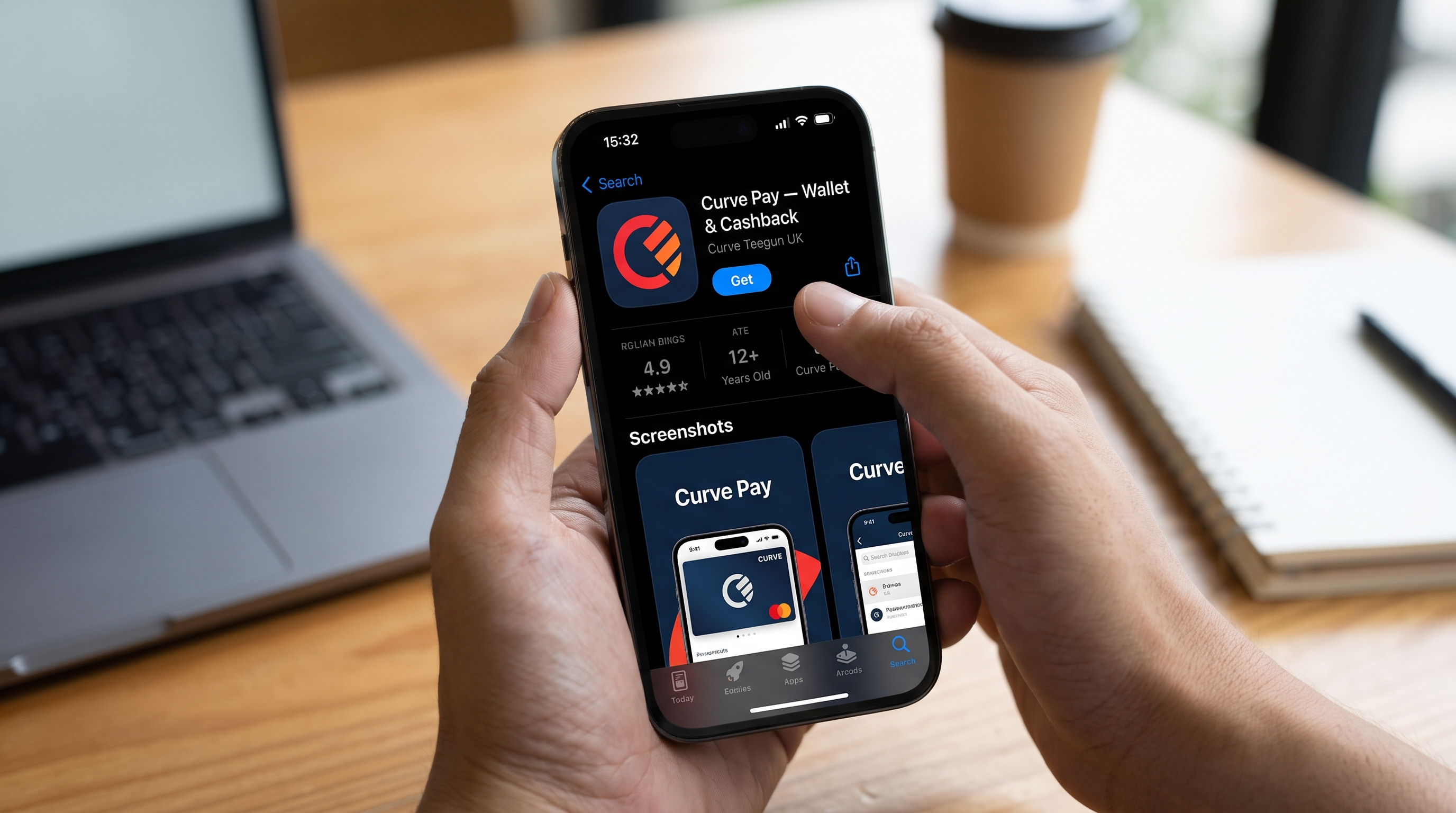
ขั้นตอนที่ 1 ดาวน์โหลดแอป Curve Pay
- สลับบัญชี Apple ID เป็นประเทศในโซน UK หรือ EEA (หรือเปลี่ยน Region ใน App Store)
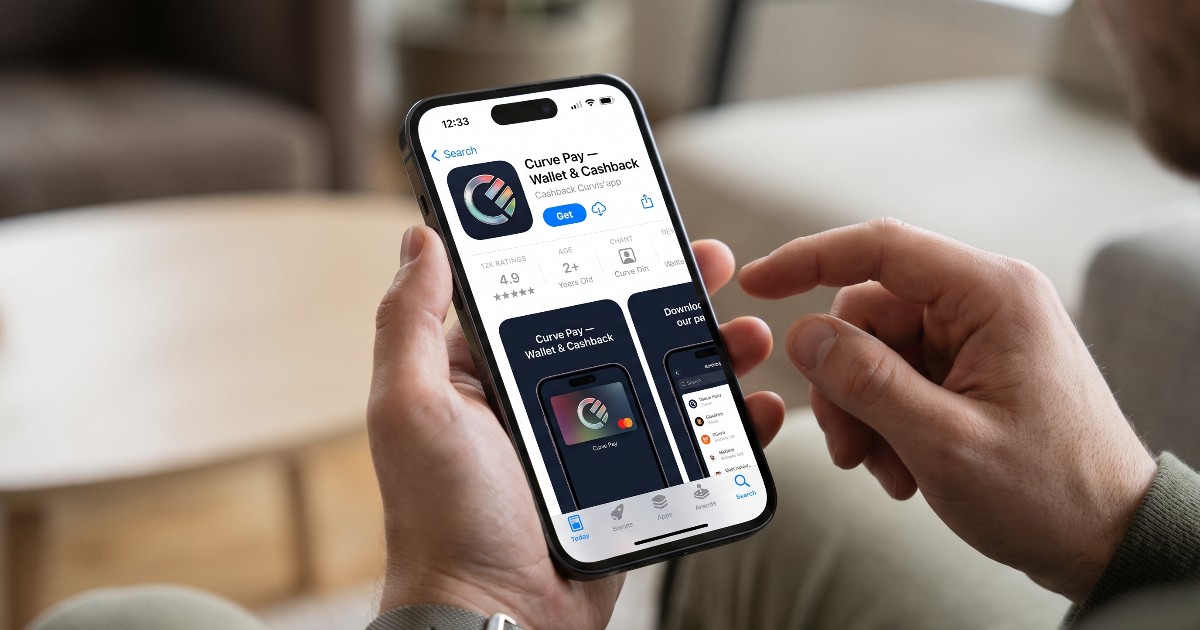
- ค้นหาแอป "Curve Pay — Wallet & Cashback" (หรือ Curve) แล้วกดดาวน์โหลดติดตั้ง
ขั้นตอนที่ 2 สร้างบัญชีและยืนยันเบอร์โทรศัพท์
- เปิดแอป Curve แล้วกด Create Account / Sign up
- กรอก อีเมล และตั้งรหัสผ่าน จากนั้นกดลิงก์ยืนยันในอีเมล (Magic Link)
- กรอก เบอร์โทรศัพท์ และใส่รหัส OTP 6 หลักที่ได้รับทาง SMS
ขั้นตอนที่ 3 กรอกข้อมูลส่วนตัวและเลือกแพ็กเกจบัตร
- กรอกชื่อ-นามสกุลจริง (ภาษาอังกฤษให้ตรงกับ Passport) วันเดือนปีเกิด และข้อมูลอาชีพเบื้องต้น
- กรอก ที่อยู่ปัจจุบันใน UK หรือ EEA (ระบบจะตรวจที่อยู่จากฐานข้อมูล และใช้จัดส่งบัตรแข็ง)
- เลือกแพ็กเกจ (Plan):
- Curve Pay (Free) สมัครฟรี ไม่มีรายเดือน (อาจมีค่าจัดส่งบัตรแข็งครั้งแรกเล็กน้อย) ผูกบัตรและใช้จ่ายผ่าน Apple Pay ได้ทันที
- Curve Pay X / Black / Metal แพ็กเกจรายเดือน สำหรับคนที่ต้องการวงเงินแลกเปลี่ยนสกุลเงินต่างประเทศฟรีมากขึ้น หรือสิทธิประโยชน์ Cashback / ประกันเดินทาง
ขั้นตอนที่ 4 ยืนยันตัวตน (KYC - Identity Verification)
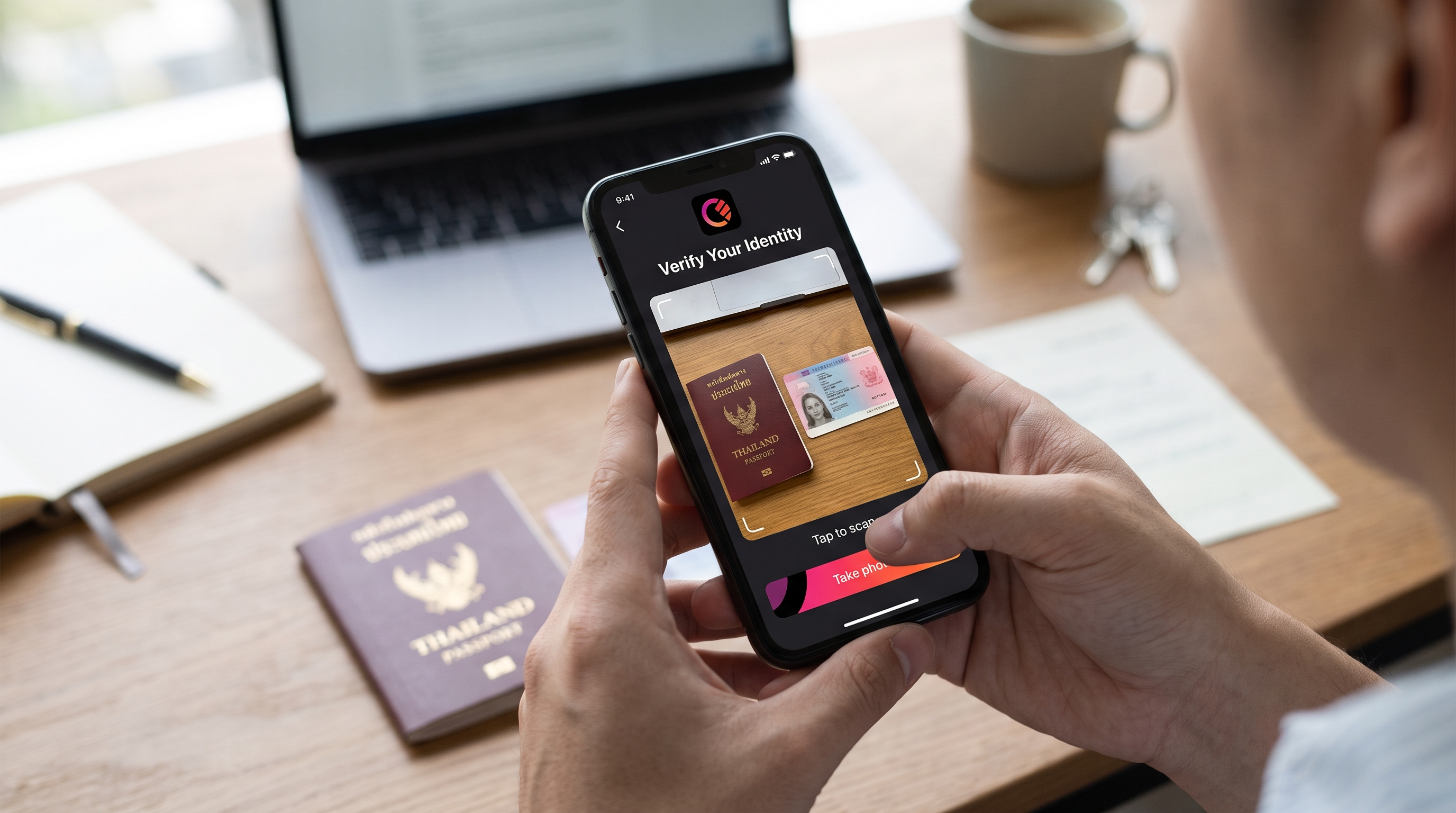
- กดปุ่ม Begin Identity Verification ในแอป
- ถ่ายรูปเอกสารตัวจริง (ห้ามถ่ายจากหน้าจอหรือสำเนา) เช่น Passport และเอกสารยืนยันถิ่นที่อยู่ (Residence Permit / Visa)
- ถ่ายวิดีโอ/เซลฟี่ใบหน้า (Liveness Check) ตามคำแนะนำบนหน้าจอ
- รอระบบตรวจสอบ (ปกติไม่กี่นาที หรือสูงสุด 1-2 วันทำการหากต้องตรวจเพิ่มเติม)
ขั้นตอนที่ 5 ผูกบัตรธนาคารใบแรก (Link Funding Card)
- เมื่อบัญชีอนุมัติแล้ว ระบบจะให้เพิ่มบัตรธนาคารใบแรก (ต้องเป็นบัตรเดบิต/เครดิตที่ออกใน UK/EEA)
- กรอกเลขหน้าบัตร 16 หลัก วันหมดอายุ และรหัส CVV
- ยืนยันความเป็นเจ้าของบัตรผ่าน 3D Secure (อนุมัติผ่านแอปธนาคาร หรือกรอก OTP) หรือระบบอาจหักเงินยอดเล็ก ๆ (Microcharge) แล้วคืนให้เพื่อยืนยัน
ขั้นตอนที่ 6 เพิ่มบัตร Curve เข้า Apple Wallet เพื่อใช้ Apple Pay
- หลังสร้างบัตรสำเร็จ จะได้ บัตรเสมือน (Virtual Card) ในแอปทันที โดยไม่ต้องรอรับบัตรแข็ง
- ในแอป Curve ไปที่เมนู Account / Card Details แล้วกด "Add to Apple Wallet" (หรือเปิดแอป Wallet บน iPhone แล้วกรอกเลขบัตร Curve เอง)
- กดยอมรับเงื่อนไข และยืนยันรหัส OTP จากแอป Curve
- บัตร Curve จะปรากฏใน Apple Wallet พร้อมแตะจ่าย (Tap to Pay) ผ่าน iPhone หรือ Apple Watch ได้ทั่วโลก รวมถึงเครื่องรับชำระ Contactless (EMV) ในไทย
🎬 คลิปสาธิตการใช้งาน
ดูตัวอย่างการเพิ่มและใช้งานบัตรจริงผ่านคลิปด้านล่าง